
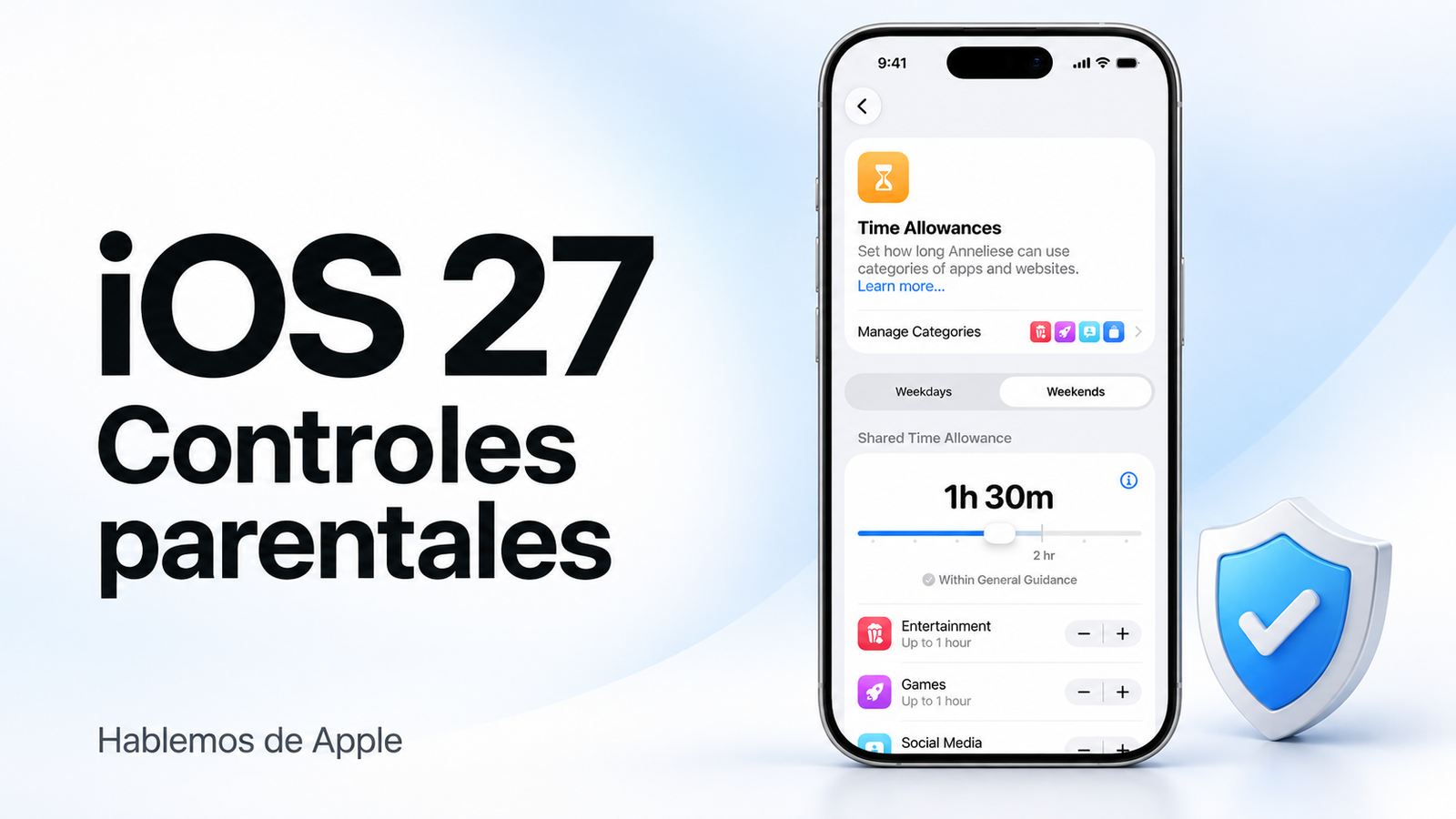
Controles parentales de iOS 27 qué cambia y cómo proteger a nuestros hijos
Entregarle un iPhone a un hijo implica mucho más que configurar una contraseña. También significa decidir qué aplicaciones puede descargar, con quién puede comunicarse y cómo acompañarlo mientras aprende a moverse por internet. Con los controles parentales de iOS 27, Apple amplía las herramientas disponibles para tomar esas decisiones.
La compañía publicó un nuevo video para mostrar estas funciones. La propuesta gira alrededor de tres preguntas concretas: a qué pueden acceder los menores, con quién pueden interactuar y cuándo pueden utilizar sus dispositivos.
Las novedades están disponibles desde el 14 de septiembre con iOS 27, iPadOS 27 y macOS 27. Incluyen una configuración más sencilla para cuentas infantiles, permisos para visitar sitios web y una renovación de Tiempo en pantalla. Apple confirmó su disponibilidad en su comunicado oficial.
Mi lectura es que el valor de esta actualización está en acercar los controles a situaciones cotidianas: una tarea escolar, una descarga inesperada o el momento de sentarse a comer en familia.
Una cuenta propia para comenzar con el pie derecho
El punto de partida es crear una cuenta de Apple para el menor e incorporarla a Compartir en familia. Usar la cuenta de un adulto en el dispositivo del niño puede impedir que se apliquen correctamente las protecciones correspondientes a su edad.
Apple también permite comenzar la configuración con una selección de aplicaciones esenciales, un conjunto recomendado o las apps que el adulto elija. Después se puede ampliar el acceso de forma gradual. La compañía explica este enfoque en su página de seguridad infantil.
Esto me parece especialmente útil cuando un niño recibe su primer dispositivo. No hace falta habilitar todas las posibilidades desde el primer día: se puede empezar con lo necesario y revisar las decisiones a medida que cambian sus necesidades.
Pedir navegar: autorización antes de abrir un sitio nuevo
Una de las novedades más interesantes es Pedir navegar, llamada Ask to Browse en inglés.
Cuando se configura el acceso únicamente a sitios aprobados, el menor debe solicitar autorización para visitar una página nueva. El adulto puede revisar la solicitud y aceptarla o rechazarla desde su dispositivo. Los sitios autorizados quedan en una lista que puede modificarse posteriormente.
También es posible aprobar páginas por anticipado, algo práctico para las plataformas del colegio o los recursos de una tarea. La función está disponible en Safari y otros navegadores compatibles en iPhone, iPad y Mac, después de actualizar la experiencia de Tiempo en pantalla. Así lo detalla la guía de Apple sobre Pedir navegar.
Hay una diferencia importante: limitar páginas para adultos y permitir únicamente sitios aprobados son configuraciones distintas. La segunda exige una supervisión más cercana. Conviene elegirla pensando en la edad del menor y en la autonomía que ya puede manejar.
Más control sobre aplicaciones y contactos
Pedir la compra sigue permitiendo revisar las solicitudes de compras y descargas que cumplen los requisitos. En la nueva organización de los controles, la sección de apps y sitios web también facilita administrar qué está permitido y qué se encuentra bloqueado.
Por otra parte, los adultos pueden gestionar los contactos y establecer con quién se comunica el menor mediante Teléfono, Mensajes y FaceTime. Es posible exigir aprobación para agregar contactos nuevos.
Estas opciones se administran desde Configuración > Familia > nombre del menor, como explica la guía de controles parentales de Apple en español.
El alcance importa: gestionar los contactos de estas aplicaciones no equivale a controlar automáticamente todas las conversaciones dentro de cualquier red social. Cada servicio necesita su propia revisión.
Tiempo en pantalla: decidir cuánto y en qué momento
Los nuevos límites permiten organizar el tiempo disponible para categorías como juegos, entretenimiento y redes sociales. Los padres pueden establecer una cantidad diaria compartida y ajustar lo asignado a categorías específicas.
Apple incorpora sugerencias según la edad, informadas por investigación de expertos, como punto de partida modificable. Además, el rediseño de Tiempo en pantalla permite consultar el uso y ajustar el acceso con mayor rapidez. Apple describe estas mejoras en su anuncio de lanzamiento.
Los horarios complementan esos límites: permiten definir qué aplicaciones están disponibles en distintos momentos del día y organizar rutinas diferentes para los días de colegio y los fines de semana. La documentación de horarios y límites de Apple explica su configuración.
Por ejemplo, una familia podría mantener disponibles las herramientas escolares durante la jornada académica y reservar los juegos para después. Es una posibilidad de organización, no una recomendación universal sobre cuántas horas debe usar pantallas un niño.
También hay controles rápidos para pausar el uso o conceder tiempo adicional. Apple señala que ampliar el acceso temporalmente no elimina las demás protecciones. Más detalles en su página de seguridad infantil.
Seguridad en la comunicación: protección frente a contenido sensible
Seguridad en la comunicación amplía su alcance para detectar contenido violento o explícitamente sangriento, además de desnudez.
Cuando identifica material potencialmente sensible, puede difuminarlo, mostrar advertencias y ofrecer recursos de ayuda. Apple explica que el análisis se realiza en el dispositivo: la compañía no recibe las fotos o videos ni una notificación de que se detectó ese contenido.
Hay una precisión relevante sobre FaceTime: aunque el anuncio general incluye una referencia amplia a las llamadas en vivo, la documentación técnica especifica que la detección de violencia y contenido sangriento funciona en los mensajes de video de FaceTime, no en las llamadas en directo. Conviene tener presente ese límite. Fuente: soporte de Apple sobre Seguridad en la comunicación.
Por eso prefiero hablar de una capa de protección. Ningún filtro debe interpretarse como una garantía de que todo contenido inapropiado quedará detenido.
Qué debes actualizar para utilizar los nuevos controles
No basta con instalar iOS 27 en el iPhone del adulto. Apple indica que deben actualizarse los dispositivos compatibles del grupo familiar a las versiones correspondientes de iOS, iPadOS, macOS, watchOS y visionOS. Después hay que completar la actualización de los controles parentales.
Desde la sección Familia se puede consultar qué equipos tienen actualizaciones pendientes y cuáles aparecen como dispositivos antiguos. Estos últimos pueden seguir utilizando las opciones de Tiempo en pantalla y Compartir en familia de sus versiones anteriores. La guía de actualización familiar de Apple explica esta distinción.
Para quienes entregan a sus hijos un iPhone o iPad que antes usaba otro integrante de la familia, este detalle merece atención: conservar controles anteriores no significa recibir todas las funciones nuevas.
Apple también advierte que la disponibilidad puede variar según la región, el idioma y el modelo. Por eso, en Colombia conviene comprobar las opciones que aparecen en cada dispositivo. Consulta las condiciones de disponibilidad de Apple.
Mi opinión: la mejor función sigue siendo el acompañamiento
Me parece acertado que Apple facilite establecer límites concretos y revisarlos desde un mismo entorno. Aprobar una página para una tarea o adaptar los horarios a la semana escolar tiene una utilidad mucho más clara que acumular restricciones difíciles de entender.
Pero configurar el iPhone debería ser el comienzo de una conversación. Explicar por qué una aplicación requiere permiso, acordar momentos sin pantallas y dejar claro que un niño puede pedir ayuda si algo lo incomoda también forma parte del proceso.
Mi recomendación es empezar por la cuenta propia del menor, revisar las aplicaciones y contactos permitidos y construir horarios que tengan sentido para la familia. Después, ajustar esas decisiones conforme crezca.
¿Ya utilizas Tiempo en pantalla con tus hijos? Cuéntanos qué control te resulta más útil y qué debería mejorar Apple.