Jump Desktop: reseña de la app con la que trabajo en mi Mac desde el iPad
Jump Desktop es la app que uso para trabajar en mi Mac desde el iPad. Es un escritorio remoto: instalas un pequeño programa en el computador que quieres controlar y, desde el iPad, el iPhone u otro Mac, ves su pantalla y lo manejas como si estuvieras sentado frente a él, con tus apps, tus archivos y tu configuración. La desarrolla Phase Five Systems y lleva más de una década en el App Store. Te cuento qué hace, cuánto cuesta en Colombia y para quién vale la pena.
Qué es Jump Desktop
La app tiene dos partes. La primera es Jump Desktop Connect, que se instala en el computador al que te quieres conectar: puede ser un Mac, un PC con Windows o, en fase de prueba, un equipo con Linux. La segunda es la app con la que te conectas, disponible para iPhone, iPad, Mac, Windows, Android y Apple Vision Pro, además de una versión web que funciona desde el navegador.
Para conectarse usa su propio protocolo, llamado Fluid, pero también es compatible con RDP y VNC, los estándares de escritorio remoto de Windows y del Mac. Según el desarrollador, todas las conexiones están cifradas de extremo a extremo y el cifrado no se puede desactivar.
Cómo uso Jump Desktop: mi Mac desde el iPad
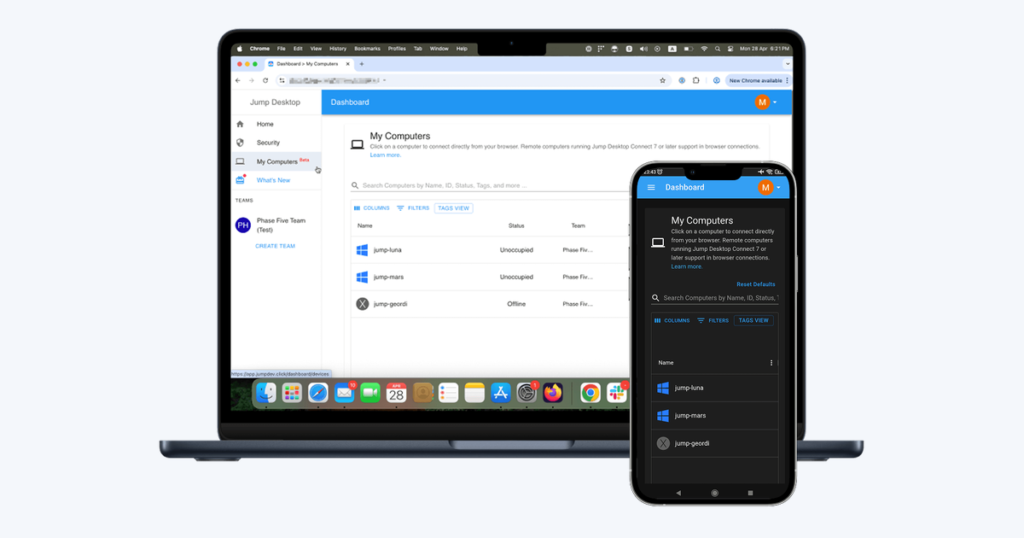
Mi uso es sencillo: esta app me permite trabajar remotamente en mi Mac desde mi iPad. Así puedo usar las apps y los archivos que solo tengo en el Mac sin necesidad de llevarlo conmigo.
Con la versión 10, la más reciente, el iPad tiene varias funciones pensadas justo para eso:
- Pantalla virtual: el Mac crea un escritorio con la resolución exacta del iPad, con nitidez Retina y que gira con el equipo. Así no hay que pellizcar y hacer zoom sobre una pantalla pensada para otro monitor.
- Hasta 120 cuadros por segundo en los iPad y iPhone con ProMotion, con decodificación por hardware para que el movimiento sea fluido y la batería dure más.
- Teclado, trackpad y Apple Pencil: los atajos y las teclas de flecha pasan directo al computador, el Apple Pencil funciona como mouse y hay macros para teclas que le faltan a un teclado compacto.
- Varias computadoras a la vez: en el iPad, cada computadora puede abrirse en su propia ventana, al lado de tus otras apps.
- Pantalla externa: muestra la sesión en un monitor, televisor o proyector mientras la controlas desde el iPad.
- Modo de privacidad: apaga la pantalla del computador remoto y bloquea su teclado y mouse mientras trabajas.
Si lo que quieres es usar el iPad como segunda pantalla del Mac cuando los tienes juntos en el escritorio, esa es otra necesidad, y para eso está Sidecar, que viene gratis con macOS. Esta app sirve cuando el Mac está en otro lugar.
Otras funciones de Jump Desktop
- Hasta 480 cuadros por segundo en las sesiones desde el Mac, con codificación por hardware en todos los Mac y en PC con gráficos NVIDIA, AMD o Intel.
- Controles de juego: conectas un control y el computador remoto lo reconoce como uno de Xbox.
- Soporte remoto: puedes pedirle a otra persona que comparta su pantalla, y ella decide si solo la ves o también la controlas.
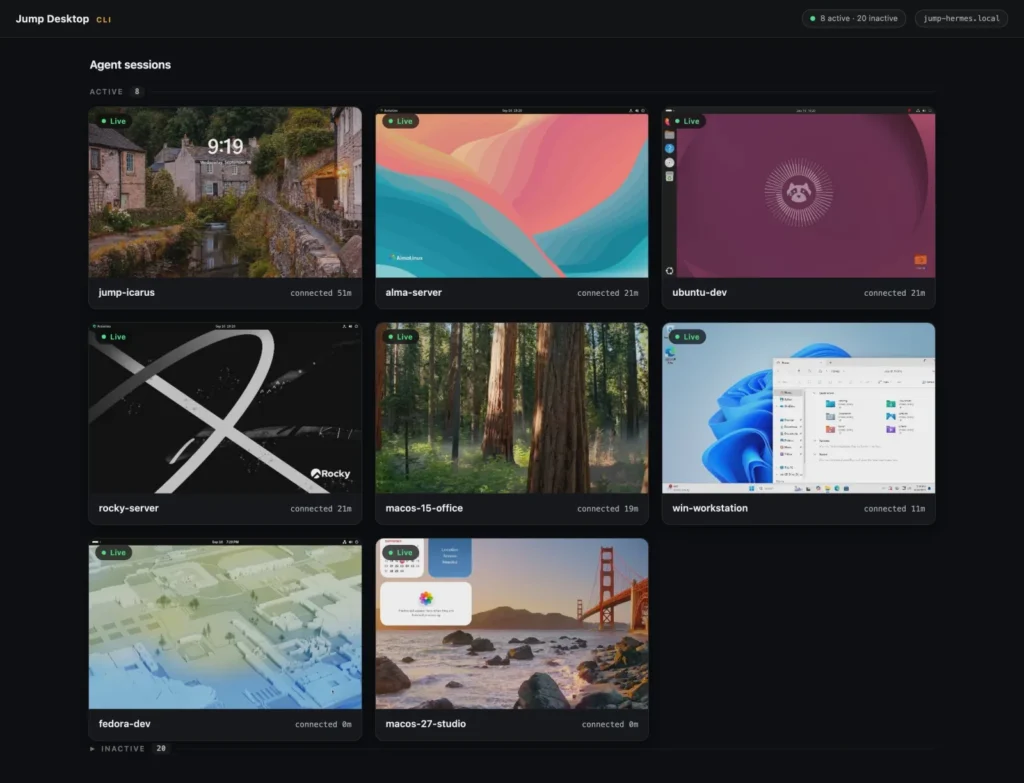
- Agentes de IA: con Jump CLI, en beta, los agentes de IA pueden usar tus computadoras mientras tú los vigilas en vivo desde Mission Control. Según la compañía, es gratis con cualquier cuenta y permite hasta 8 computadoras a la vez.
Cuánto cuesta Jump Desktop en Colombia
La app no cobra suscripción para uso personal: las apps de Apple se compran una sola vez. Estos son los precios del App Store de Colombia, consultados el 23 de noviembre de 2026:
| Versión | Precio |
|---|---|
| Jump Desktop para iPhone y iPad | $69.900, pago único |
| Jump Desktop para Mac | $149.900, pago único |
| Windows, Android y web | Gratis |
La app para iPhone y iPad es universal: una sola compra sirve en los dos. La de Mac se compra aparte, aunque en el sitio del desarrollador hay una prueba gratis de 14 días. Las dos permiten Compartir en familia con hasta seis personas. Para empresas existen los planes Teams Pro, de 7,99 dólares por usuario al mes, y Teams Enterprise, de 15,99 dólares, con panel de administración, registros de conexión y funciones avanzadas como color de 10 bits o dispositivos USB.
Requisitos y privacidad
- Sistemas: iOS y iPadOS 16 o posterior, macOS 11 o posterior y visionOS 1 o posterior.
- Idioma: la app de iPhone y iPad está en español; la de Mac, solo en inglés.
- Privacidad: según la ficha del App Store, puede recopilar datos de contacto y de diagnóstico, sin asociarlos a tu identidad.
Mi opinión sobre Jump Desktop
Esta app resuelve muy bien algo que Apple no ofrece: trabajar en tu Mac desde el iPad cuando no están en el mismo lugar. Para mí, ahí está su valor. Las funciones nuevas para el iPad, como la pantalla virtual a la resolución exacta del equipo, hacen que se sienta mucho menos como un parche y más como trabajar directamente en el Mac.
Me gusta que no sea una suscripción. Pagar una vez $69.900 por la app del iPad es razonable para una herramienta de trabajo. Lo que hay que tener en cuenta es que la versión para Mac es más cara y que algunas funciones profesionales, como la presión del lápiz o el color de 10 bits, quedan reservadas al plan Teams Enterprise. Y, como cualquier escritorio remoto, la experiencia depende de la conexión a internet en ambos lados.
Preguntas frecuentes sobre Jump Desktop
¿Jump Desktop es gratis?
Es gratis en Windows, Android y la web. En el iPhone, el iPad y el Mac se paga una sola vez, sin suscripción.
¿Qué necesito instalar en el Mac?
Jump Desktop Connect, que se descarga desde el sitio oficial. Después inicias sesión con tu cuenta y el Mac aparece en la app del iPad.
¿Funciona con Windows?
Sí. Puedes conectarte a un PC con Windows desde el iPad o el Mac, y también usar la app de Windows para controlar un Mac.
¿Es seguro?
Según el desarrollador, todas las conexiones están cifradas de extremo a extremo, sus servidores no pueden descifrarlas y la compañía cumple la norma SOC 2.
Puedes descargarla desde la ficha para iPhone y iPad o la ficha para Mac en el App Store de Colombia, y ver más detalles en el sitio de Jump Desktop.
Mi conclusión: Jump Desktop es la forma más práctica que conozco de llevar mi Mac en el iPad. Si necesitas tus apps y archivos del Mac cuando no estás frente a él, el pago único de la app para iPad vale la pena.