Cómo actualizar el HomeView: guía paso a paso desde el equipo o el iPhone
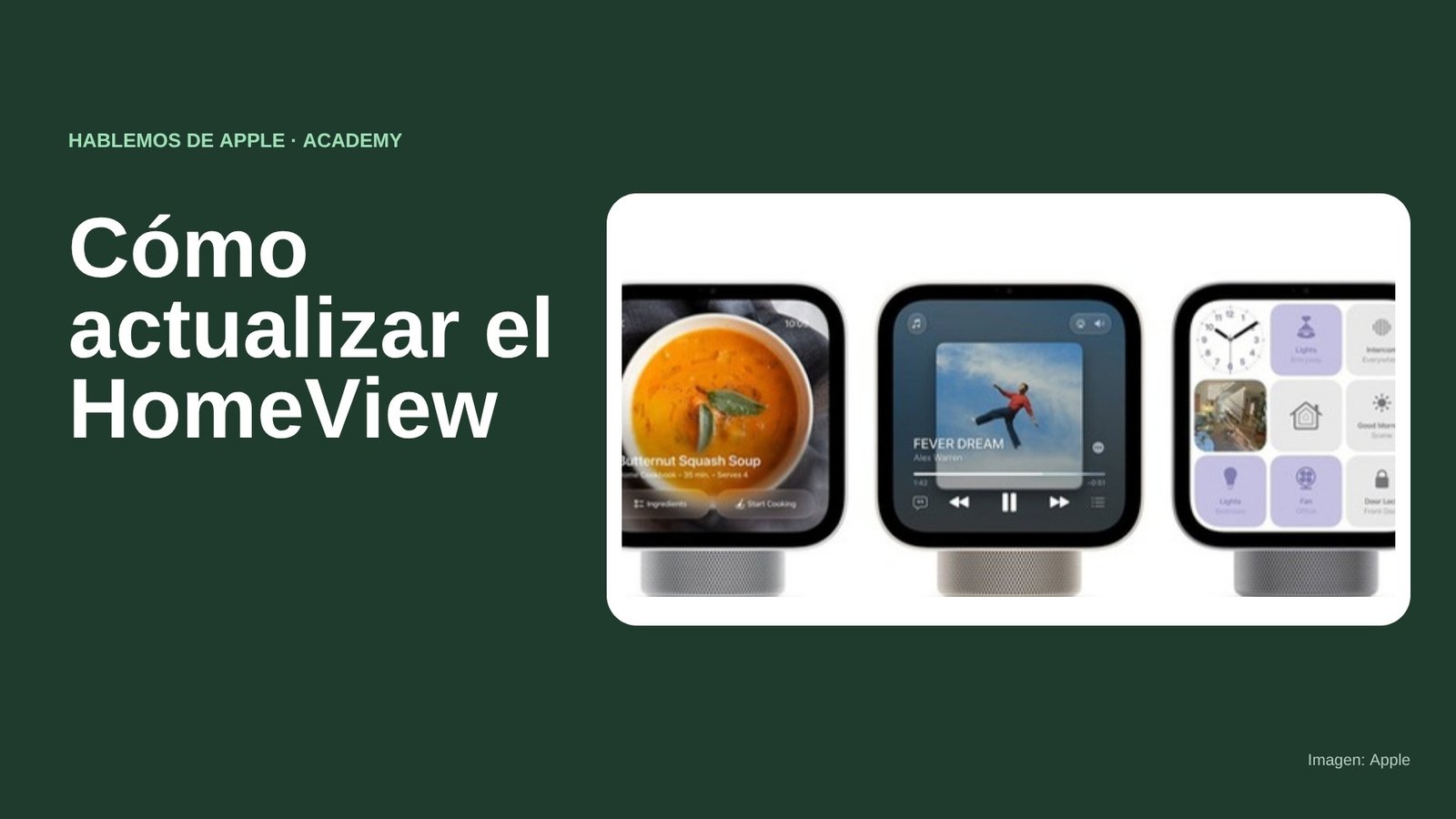
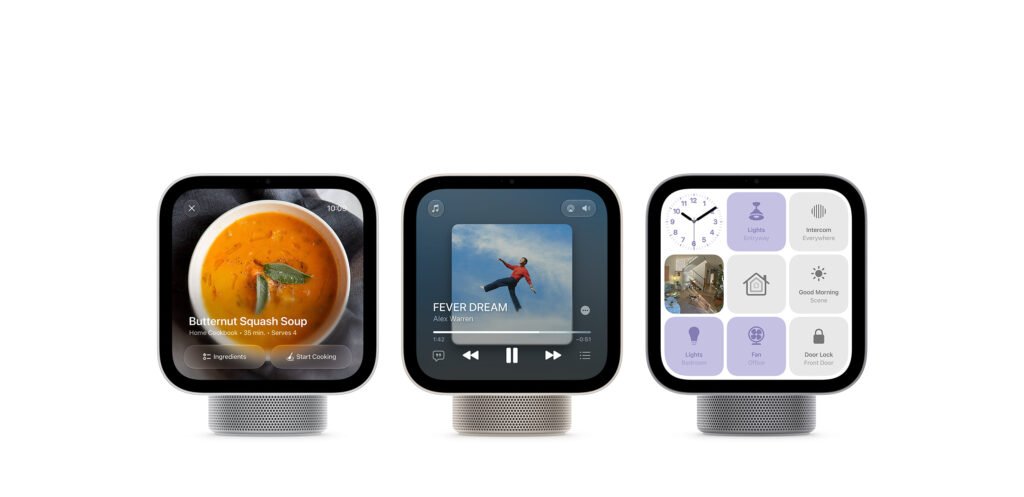
Si ya tienes un HomeView, vale la pena saber cómo actualizar el HomeView. Como el iPhone, el Mac o el HomePod, la pantalla para el hogar de Apple recibe actualizaciones que corrigen errores de Siri, mejoran la conexión con el iPhone y agregan funciones. La más reciente, HomeView Software 27.2.1, salió el 18 de noviembre para corregir fallas importantes. Te explico cómo ver qué versión tienes, cómo instalar la nueva desde el HomeView o desde el iPhone, y cómo manejar las actualizaciones automáticas.
Antes de actualizar el HomeView
- Déjalo conectado a la corriente. El HomeView no tiene batería, y Apple pide mantenerlo enchufado hasta que termine la actualización. Un corte de luz a mitad del proceso puede dañar la instalación.
- No apagues el Wi-Fi mientras se descarga e instala.
- Actualiza primero tu iPhone o iPad. Para actualizar el HomeView y manejar las actualizaciones desde la app Casa, Apple pide iOS 27.2 o iPadOS 27.2, o posterior.
- Ojo con el idioma: por ahora, el HomeView y Siri AI funcionan solo en inglés, así que los menús del equipo aparecen en ese idioma. En esta guía te los dejo tal como se ven en pantalla.
Un consejo práctico antes de actualizar el HomeView: si en tu casa se va la luz con frecuencia o tienes planta eléctrica que tarda en entrar, conecta el HomeView a una UPS mientras se actualiza.
Cómo ver la versión de software de tu HomeView
Antes de actualizar el HomeView, conviene saber qué versión tiene. Apple llama al software de este equipo simplemente «HomeView Software», seguido del número de versión, como pasa con el HomePod. Para ver cuál tienes:
- En el HomeView, abre la app Settings (Configuración).
- Entra en General y luego en About (Información).
- Revisa el número junto a Version.
También puedes verlo desde el iPhone: en la app Casa, mantén presionado el recuadro del HomeView, entra en la configuración del accesorio y baja hasta el final, donde aparece la versión.
Cómo actualizar el HomeView desde el propio equipo
Estos son los pasos que indica Apple en su página de soporte para actualizar el HomeView:
- Abre la app Settings en el HomeView. Desde la carátula del reloj, desliza hacia arriba para ver las apps.
- Toca System (Sistema).
- Toca Software Update (Actualización de software).
- Si hay una actualización, toca Update Software y luego Download and Install cuando esté lista.
- Deja el HomeView conectado hasta que termine. Al final se reinicia solo y vuelve a mostrar el reloj.
Un detalle: en la guía de iDownloadBlog, la opción aparece dentro de General en lugar de System. Si no la encuentras en un menú, búscala en el otro.
Si descargas la actualización a mano, el HomeView te deja elegir entre instalarla de inmediato o dejarla para la noche, cuando no lo estés usando.
Cómo actualizar el HomeView desde el iPhone o el iPad
Si prefieres no tocar el HomeView, puedes hacerlo desde la app Casa en el iPhone o iPad con el que lo configuraste. Es el mismo proceso que se usa para actualizar un HomePod:
- Abre la app Casa.
- Toca el botón Más (los tres puntos) y luego Configuración de la casa.
- Toca Actualización de software.
- Si hay una actualización, toca Actualizar.
En esa misma pantalla también puedes ver qué equipos de tu casa se actualizaron hace poco y si todo está al día.
Actualizaciones automáticas: cómo activarlas o desactivarlas
Según Apple, el HomeView instala las actualizaciones automáticamente de forma predeterminada. Normalmente lo hace de noche, cuando está conectado al Wi-Fi y nadie lo está usando. Si prefieres controlar cuándo se actualiza:
- En el HomeView: Settings > System > Software Update > Automatic Updates.
- En la app Casa: Más > Configuración de la casa > Actualización de software > Actualizaciones automáticas.
Mi recomendación es dejarlas activadas para no tener que actualizar el HomeView a mano. Un equipo que se queda en la cocina o en la sala casi siempre está conectado, y así recibes las correcciones sin pensar en ello.
Qué trae la última actualización del HomeView
Según las notas de Apple, HomeView Software 27.2.1 incluye correcciones importantes:
- Configurar un álbum compartido en la carátula de Fotos podía impedir que se descargara el soporte de Siri, dejándolo sin Siri.
- Vincularlo con un iPhone o iPad con la beta de iOS o iPadOS 27.3 podía hacer que fallaran las solicitudes a Siri.
- Conectar otro centro de casa podía sacar el HomeView de tu casa de forma inesperada.
La versión anterior, HomeView Software 27.2, es con la que el equipo salió a la venta el 13 de noviembre. Si tienes la beta de iOS 27.3 en tu iPhone, esta actualización es especialmente importante. Te contamos más sobre la beta en nuestra nota de la beta pública de iOS 27.3.
¿Hay betas para el HomeView?
Por ahora, no. A diferencia del HomePod, el Apple TV o el Apple Watch, Apple todavía no ofrece versiones beta para el HomeView. Si lo compraste para trabajar o lo usas a diario, mejor así: solo recibe versiones finales.
Mi lectura: actualizar el HomeView hoy es casi obligatorio
Es normal que un producto nuevo llegue con errores, y el HomeView no fue la excepción: Apple tuvo que lanzar una corrección apenas cinco días después de que salió a la venta. Por eso, si tienes uno, lo primero es revisar que esté en la versión 27.2.1. Las fallas que corrige afectan justo a Siri, que es el corazón del equipo.
Para nosotros en Colombia hay un detalle extra: el HomeView no se vende oficialmente aquí y por ahora funciona solo en inglés, como te contamos en nuestra nota sobre la llegada del HomeView y el Apple TV 4K. Si lo importaste, mantenerlo actualizado es la mejor forma de aprovecharlo mientras Apple suma el español.
Preguntas frecuentes sobre cómo actualizar el HomeView
¿El HomeView se actualiza solo?
Sí. Las actualizaciones automáticas vienen activadas de fábrica y se instalan, por lo general, de noche.
¿Puedo actualizar el HomeView desde el iPhone?
Sí. En la app Casa, entra en Más > Configuración de la casa > Actualización de software. Necesitas iOS 27.2 o posterior.
¿Cuál es la versión más reciente?
HomeView Software 27.2.1, publicada el 18 de noviembre de 2026.
¿Qué pasa si se va la luz durante la actualización?
Como el HomeView no tiene batería, se apagaría a mitad del proceso. Por eso Apple pide mantenerlo conectado hasta que termine.
Puedes ver los pasos oficiales en la página de soporte de Apple para actualizar el Apple HomeView y la lista de cambios en las notas de las actualizaciones del HomeView.
Mi conclusión: actualizar el HomeView toma pocos minutos, desde el propio equipo o desde la app Casa. Déjalo conectado, revisa que tenga la versión 27.2.1 y mantén activas las actualizaciones automáticas para no tener que pensar en ello.