
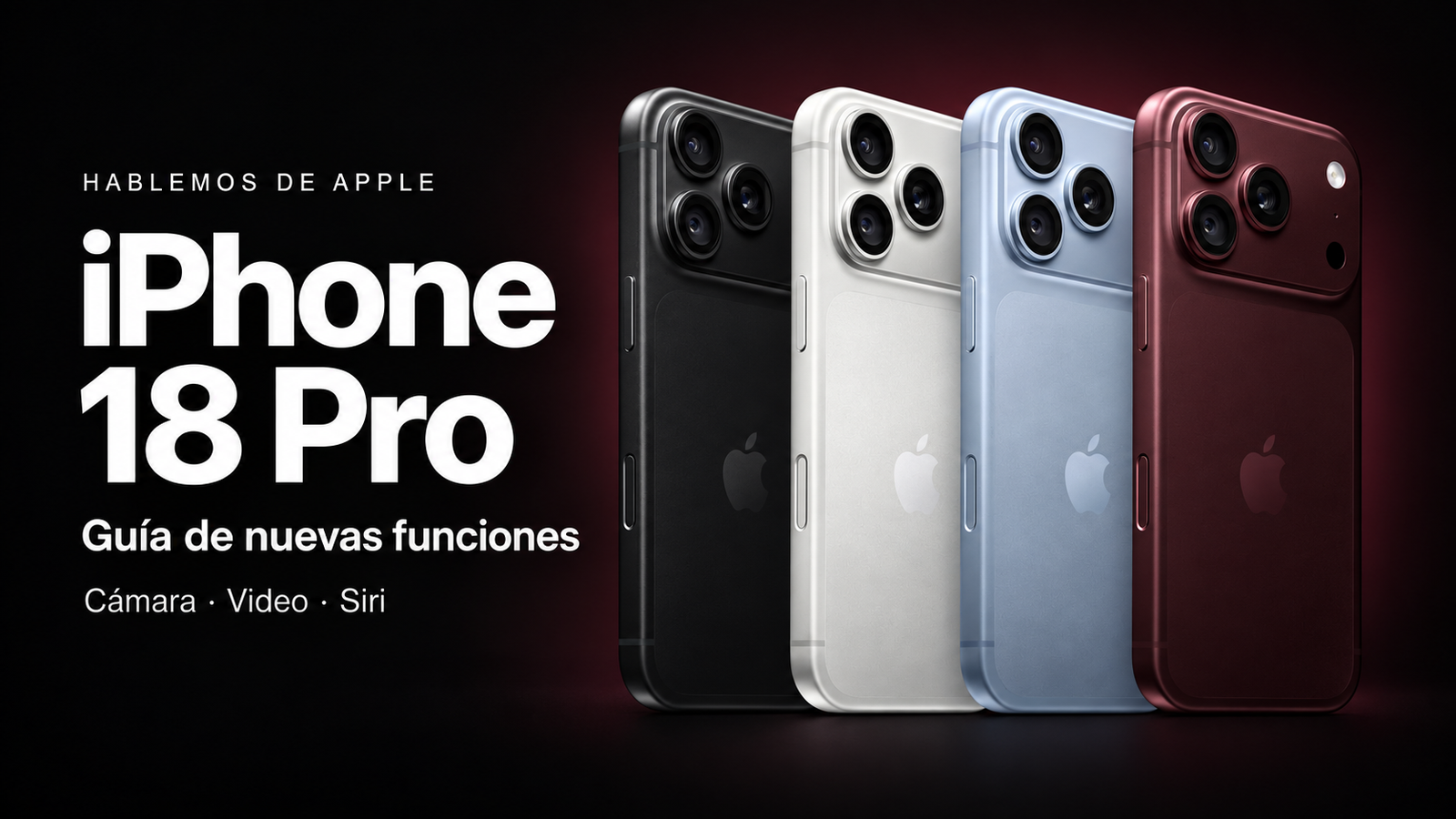
iPhone 18 Pro: guía de nuevas funciones y cámara
Estrenar un iPhone siempre tiene algo emocionante, pero muchas de sus mejores herramientas se quedan escondidas entre botones y configuraciones. Con el iPhone 18 Pro, dedicar unos minutos a conocer la cámara puede ser especialmente útil: ahora tenemos más decisiones sobre cómo capturar una imagen y cómo trabajarla después.
Mi lectura de esta generación es que Apple está buscando darle un significado más práctico al apellido Pro. La apertura variable, los controles manuales y las nuevas posibilidades de edición resultan interesantes porque permiten resolver situaciones concretas: una foto familiar con varias filas de personas, un video cuyo protagonista cambia o una imagen que necesita conservar evidencia de su captura original.
Esta guía reúne las principales novedades del iPhone 18 Pro y el iPhone 18 Pro Max, explica cómo aprovecharlas y señala las limitaciones que conviene conocer. Es un análisis basado en documentación y fuentes publicadas, no una reseña de pruebas propias.
1. Apertura variable: entiende qué cambia antes de tocar los ajustes
La cámara principal ofrece cuatro aperturas: ƒ/1.48, ƒ/1.8, ƒ/2.8 y ƒ/4.0. Este ajuste modifica físicamente la entrada de luz a través del lente. Está presente en ambos modelos Pro. Especificaciones oficiales de Apple.
Para entenderlo sin complicarnos: un número menor representa una apertura más amplia. Eso permite que entre más luz y, manteniendo las demás condiciones, reduce la profundidad de campo. Un número mayor cierra la apertura y puede ayudar a que elementos situados a diferentes distancias aparezcan enfocados.
No existe una apertura perfecta para todo. Estas son mis sugerencias como punto de partida:
| Situación | Qué probar | Qué observar |
|---|---|---|
| Una escena con poca luz | Una apertura amplia | Si puedes conservar detalle sin que el movimiento arruine la foto |
| Un retrato cercano | Apertura amplia y fondo alejado | La separación entre la persona y el fondo |
| Varias personas en distintas filas | Una apertura más cerrada, si hay luz suficiente | Que los rostros de atrás también estén enfocados |
| Un objeto que quieres mostrar completo | Comparar distintas aperturas | Cuánto del objeto queda dentro de la zona nítida |
Mi consejo: fotografía el mismo objeto con distintas aperturas, sin cambiar la distancia ni el encuadre. Esa comparación enseña mucho más que memorizar números.
Cómo cambiar la apertura
Abre Cámara, entra al menú de controles y selecciona Apertura del lente —Lens Aperture—. Elige el valor que quieras utilizar. Apple también permite añadir ese control sobre el encuadre para tenerlo a mano y conservar el ajuste entre sesiones desde las opciones de conservación de configuración. Guía de controles avanzados de Apple.
Los nombres pueden variar ligeramente según el idioma del sistema.
Apertura física y desenfoque de Retrato: dos herramientas distintas
Conviene entender la diferencia: modificar la apertura del lente cambia la captura óptica. Ajustar la profundidad en un retrato modifica un efecto de desenfoque calculado por software.
Pueden complementarse, pero no son equivalentes. Tampoco esperaría que un celular produzca exactamente el mismo aspecto que una cámara con un sensor grande y un lente especializado. La distancia al sujeto, el fondo y la iluminación siguen siendo fundamentales.
2. Controles Pro: aprende uno por uno
Apple permite ajustar manualmente la velocidad de obturación y el balance de blancos, además de consultar un histograma. Se encuentran en el menú de controles de Cámara. Manual de herramientas avanzadas.
Lo interesante es saber cuándo vale la pena intervenir.
Velocidad de obturación. Determina durante cuánto tiempo se captura luz. Una velocidad rápida ayuda a congelar movimiento; una lenta puede producir desenfoque de movimiento deliberado. Para fotografiar a alguien caminando, empieza buscando nitidez. Para experimentar con luces o movimiento, apoya el teléfono y prueba exposiciones más largas.
Balance de blancos. Influye en qué tan cálida o fría se ve la imagen. Resulta útil cuando grabas varios planos en el mismo lugar y buscas una apariencia consistente. Si cambia la iluminación, revisa el ajuste.
Histograma. Ayuda a interpretar cómo se distribuyen los tonos de la imagen. Úsalo para revisar si estás perdiendo información en las zonas más claras u oscuras; no necesitas perseguir una gráfica con una forma específica.
Mi recomendación es comenzar con un solo control y dejar los demás en automático. Si modificas todo al mismo tiempo, será difícil saber qué mejoró la imagen y qué la empeoró.
3. Personaliza Cámara y aprovecha el nuevo enfoque
Para organizar las herramientas, abre Cámara → controles → Editar y agrega las que quieras tener sobre el encuadre.
El enfoque manual permite seleccionar una cámara y ajustar la distancia con un deslizador; las áreas enfocadas aparecen resaltadas. Para seguir un sujeto en movimiento, toca al protagonista y luego toca dos veces el recuadro amarillo. Apple aclara que algunas herramientas no están disponibles en todos los modos. Guía de configuración y enfoque.
Yo dejaría visibles únicamente los controles que realmente utilizo. Si haces fotografías de productos, el enfoque manual puede merecer un acceso directo. Si grabas personas en movimiento, practicar el seguimiento probablemente te aporte más.
Un ejercicio útil es pedirle a alguien que camine hacia la cámara. Revisa después dónde se mantuvo el enfoque y qué ocurrió cuando otro objeto cruzó la escena. Aprender sus límites antes de una grabación importante evita sorpresas.
4. Estilos Fotográficos: textura y grano con intención
Los Estilos Fotográficos incorporan controles de textura y grano. Para explorarlos:
- Abre Cámara y entra a los controles.
- Selecciona Estilos y elige uno.
- Entra a Personalizar.
- Ajusta la textura y su intensidad; añade grano si buscas ese acabado.
Para poder modificar posteriormente el estilo en Fotos, Apple indica que debes capturar en Alta eficiencia, desde Configuración → Cámara → Formatos. Guía oficial de Estilos Fotográficos.
Mi recomendación editorial es usar estos ajustes con moderación. El grano puede aportar carácter a una fotografía urbana, pero también distraer en una imagen de producto. Suavizar la piel puede funcionar en un retrato, aunque llevar el efecto demasiado lejos elimina textura que hace que una cara se vea natural.
Para quienes crean contenido, encontrar una apariencia consistente puede ser más valioso que cambiar de estilo en cada publicación. Prueba el mismo ajuste con diferentes tonos de piel y condiciones de luz antes de adoptarlo como tu favorito.
5. Añade el efecto Cine después de grabar
Una de las novedades más prácticas permite aplicar el efecto Cine a videos compatibles capturados en el modo Video con la cámara principal.
El procedimiento es sencillo:
- Abre el video en Fotos.
- Toca Editar.
- Selecciona Cine.
- Abre el control de profundidad.
- Ajusta el desenfoque y guarda los cambios.
La guía de Apple describe esta posibilidad para grabaciones realizadas con el iPhone 18 Pro. No implica que cualquier video antiguo o importado pueda convertirse. Cómo editar y aplicar el efecto Cine.
Para una entrevista corta o una presentación a cámara, poder decidir el desenfoque después ofrece flexibilidad. Aun así, yo revisaría con cuidado el cabello, los lentes y los objetos que pasan frente al protagonista: son detalles que conviene observar antes de publicar.
Y una recomendación que nunca pierde vigencia: cuida el fondo al grabar. El desenfoque puede reducir distracciones, pero una composición ordenada sigue siendo el mejor punto de partida.
6. Time-lapse en 4K: prepara la toma antes de empezar
En estos modelos puedes cambiar la resolución del time-lapse desde Configuración → Cámara → Grabar time-lapse y seleccionar 4K. Configuración de video de Apple.
Después, abre Cámara, selecciona Time-lapse y coloca el teléfono sobre un soporte estable. Apple recomienda una superficie firme o un trípode para este tipo de captura. Guía de grabación.
Pienso en usos muy concretos para nuestra comunidad: las nubes sobre Bogotá, el montaje de un evento, una tarde en carretera grabada desde un punto seguro o el movimiento de una plaza.
Antes de grabar, decide qué debe cambiar dentro de la escena. Si el encuadre no tiene un elemento interesante que evolucione, más resolución no hará que el resultado sea atractivo.
También evitaría mover el teléfono para “corregir” la composición a mitad de la toma. Vale la pena dedicar un minuto adicional al encuadre inicial.
7. Apple Reference Image: conserva una referencia de lo que capturaste
Apple Reference Image permite generar y consultar una imagen de referencia asociada a una fotografía tomada en el modo correspondiente. Para desarrollarla, abre la foto en Fotos y toca Reference; el proceso necesita conexión a internet.
También puedes decidir si incluyes esa referencia al compartir. Apple señala que su disponibilidad depende del país o región y que la visualización requiere dispositivos con iOS 27, iPadOS 27 o macOS 27, o versiones posteriores. Guía de imágenes de referencia.
Como periodista, esta es una de las funciones que más me interesa conceptualmente. Poder comparar una imagen editada con una referencia de captura puede aportar transparencia.
Pero hay una distinción esencial: comprobar la integridad de una captura no comprueba toda la historia que alguien cuenta con ella. Una fotografía puede registrar una escena real y acompañarse de una descripción falsa, omitir contexto o mostrar una situación preparada.
Yo la consideraría una herramienta adicional de verificación. El trabajo periodístico de contrastar personas, lugares y circunstancias sigue siendo indispensable.
8. ProRes: configura el almacenamiento si vas a editar profesionalmente
En el iPhone 18 Pro, activar ProRes incluye un paso para reservar almacenamiento:
- Entra a Configuración → Cámara → Formatos.
- Activa Apple ProRes.
- Configura el espacio destinado a video profesional.
- Abre Cámara y elige la opción ProRes apropiada.
Apple advierte que estos archivos ocupan más espacio. También documenta grabación ProRes hasta 4K a 120 cuadros por segundo con almacenamiento externo compatible. Guía de ProRes.
Mi recomendación es activarlo cuando exista una razón de producción: corrección de color, un proyecto con otros equipos o una entrega que lo requiera.
Para un video cotidiano, evalúa primero el flujo completo: dónde vas a guardar los archivos, cómo los editarás y cuánto tiempo tendrás para transferirlos. La mejor configuración es la que puedes sostener desde la grabación hasta la publicación.
9. Siri AI: atención con el español y la disponibilidad
Siri AI llega en beta y su disponibilidad inicial es en inglés. Apple anunció el soporte de español para octubre de 2026. Por eso, al 18 de septiembre, comprar el iPhone 18 Pro no equivale a tener inmediatamente la nueva experiencia en español. Anuncio oficial de Apple.
La documentación describe funciones de contexto personal, comprensión del contenido en pantalla y consultas relacionadas con lo que observa la cámara. También señala restricciones regionales y posibles límites de uso. Varias capacidades de Apple Intelligence funcionan en otros iPhone compatibles. Requisitos y guía de Apple Intelligence.
Para un lector en Colombia, mi recomendación es evaluar el teléfono por las funciones que puede utilizar hoy en su idioma. Si Siri AI es la principal razón para cambiar, esperaría a conocer su comportamiento en español y su disponibilidad efectiva.
Las demostraciones ayudan a entender una propuesta. El uso diario es el que determina cuánto valor aporta.
10. Batería, pantalla y Dynamic Island: lo que conviene comparar
Apple publica hasta 36 horas de reproducción de video para el Pro y 45 horas para el Pro Max, correspondientes a las variantes solo eSIM. También anuncia una Dynamic Island capaz de mostrar hasta tres Actividades en vivo. Son cifras y capacidades declaradas por el fabricante. Presentación de Apple.
En tamaño, las pantallas son de 6,3 y 6,9 pulgadas, respectivamente. La carga por cable de hasta 50 % en unos 15 minutos requiere un adaptador compatible de al menos 60 W con Adjustable Voltage Supply y las condiciones indicadas por Apple. Ficha técnica.
No interpretaría las horas de reproducción como una promesa de igual duración usando cámara, navegación y datos móviles. Para elegir, pensaría en mi rutina: cuánto tiempo paso lejos de un enchufe, cuánto grabo y qué tamaño puedo llevar cómodamente.
¿Qué debes tener en cuenta para comprarlo en Colombia?
Apple incluye a Colombia entre los mercados con disponibilidad desde el 18 de septiembre. En Colombia, el iPhone 18 Pro comienza en $5.699.000 COP y el iPhone 18 Pro Max parte de $6.199.000 COP. La diferencia inicial es de $500.000 COP, así que conviene evaluar cuánto valor tienen para ti la pantalla más grande y la mayor autonomía del Pro Max.
Antes de decidir, revisaría estos puntos con el vendedor:
- Modelo y procedencia: especialmente si compras una unidad importada.
- Configuración de SIM: confirma que se ajuste a lo que necesitas con tu operador.
- Garantía y servicio: pide claridad sobre quién responde y bajo qué condiciones.
- Precio total: compara la misma capacidad y las mismas condiciones de compra.
- Almacenamiento: considera cuánto material grabas y con qué frecuencia lo descargas.
No compraría más capacidad solamente por tranquilidad si nunca voy a utilizarla, pero tampoco elegiría la menor sin revisar cuánto ocupan actualmente mis fotos y videos.
¿Vale la pena cambiar al iPhone 18 Pro?
Mi opinión es que esta generación merece especial atención de quienes utilizan la cámara como herramienta de trabajo o disfrutan aprendiendo fotografía.
Si tu teléfono actual responde bien y principalmente tomas fotos casuales, antes de cambiar me preguntaría: ¿qué imagen o tarea concreta no puedo resolver hoy y sí podría resolver con estas novedades?
Si la respuesta es controlar mejor la captura, conservar referencias de imágenes o incorporar herramientas específicas a una producción, hay argumentos que vale la pena estudiar. Si la respuesta es simplemente tener el último modelo, la decisión pertenece más al gusto personal que a una necesidad.
Entre Pro y Pro Max, empezaría por la comodidad. Un teléfono que resulta incómodo de sostener también puede ser incómodo para grabar. Después evaluaría pantalla, autonomía y presupuesto.
Preguntas frecuentes
¿La apertura variable está en ambos modelos?
Sí, en la cámara principal del iPhone 18 Pro y del iPhone 18 Pro Max. Ficha técnica de Apple.
¿Tengo que utilizar controles manuales para obtener buenas fotos?
No. Puedes mantener los ajustes automáticos y explorar los manuales cuando quieras resolver una situación específica. Guía de controles.
¿Puedo cambiar el Estilo Fotográfico después?
Sí, en capturas compatibles. Apple indica que debes usar Alta eficiencia para conservar esa posibilidad. Guía de Estilos Fotográficos.
¿Siri AI ya está disponible en español?
Al cierre de esta entrada, Apple anuncia su llegada en octubre de 2026. Disponibilidad oficial.
¿Por dónde recomiendo empezar?
Por tres ejercicios: comparar aperturas en una misma escena, probar un Estilo Fotográfico moderado y editar el efecto Cine de un video compatible. Aprender esas herramientas con calma puede aportar más a tus resultados que activar todas las opciones el primer día.
¿Cuál de estas funciones usarías más: apertura variable, edición de video o imágenes de referencia? Te leo en los comentarios de Hablemos de Apple.